Domain large-format-printer.de kaufen?
Wir ziehen mit dem Projekt
large-format-printer.de um.
Sind Sie am Kauf der Domain
large-format-printer.de interessiert?
domain@kv-gmbh.de · 0541-91531010
Domain large-format-printer.de kaufen?
Wie kann ich die Desktopsymbole für das Blatt Papier anzeigen?
Um die Desktopsymbole für das Blatt Papier anzuzeigen, musst du mit der rechten Maustaste auf den Desktop klicken und "Ansicht" auswählen. Dort kannst du dann "Desktopsymbole anzeigen" auswählen. Dadurch werden die Symbole, einschließlich des Blatt-Papier-Symbols, auf dem Desktop angezeigt. **
Sind die Desktopsymbole nicht mehr anklickbar?
Es gibt verschiedene mögliche Gründe, warum Desktopsymbole nicht mehr anklickbar sind. Es könnte ein Problem mit der Maus oder Tastatur geben, ein Softwarekonflikt oder ein Fehler im Betriebssystem. Es könnte auch sein, dass die Symbole versehentlich deaktiviert wurden. Es ist ratsam, die Einstellungen zu überprüfen und gegebenenfalls die neuesten Updates zu installieren, um das Problem zu beheben. **
Ähnliche Suchbegriffe für Desktopsymbole
Top-Angebote
Produkte zum Begriff Desktopsymbole:
-
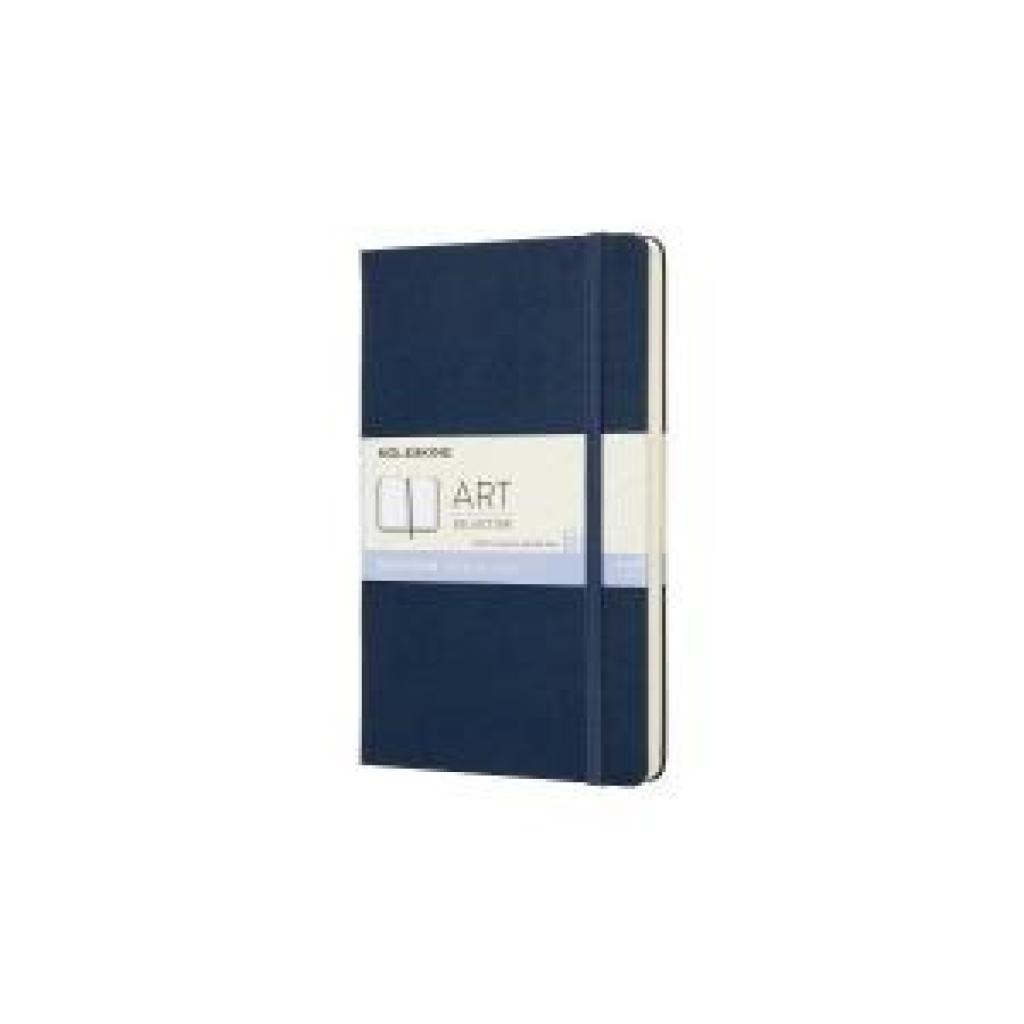
Moleskine Skizzenbuch, Large/A5, 165G-Papier, Hard Cover, SaphirMoleskine Skizzenbuch, Large/A5, 165G-Papier, Hard Cover, Saphir , Die weißen Seiten der Skizzenbücher und -alben der Art-Kollektion laden zum Skizzieren und Zeichnen ein. Nehmen Sie Ihre kreative Komfortzone einfach überall mit hin. Behalten Sie Ihre Kunstwerke allein für sich oder teilen Sie sie mit der ganzen Welt. Eine Vielzahl von Profi-Tools für Künstler regt die Phantasie an und hilft beim Festhalten kreativer Einfälle. - Farbiges Skizzenbuch mit festem Einband - Abgerundete Ecken - Gummiband zum Verschließen - Elfenbeinweißes Moleskine Papier - Passendes Lesezeichenband - Wiederverwendbare Papierbanderole mit bedruckter Rückseite - Liegt flach, öffnet sich um 180° - Die Geschichte von Moleskine steht innen- Papier: 165 g/m², säurefrei, elfenbeinweiß, liniert - "In case of loss"-Hinweis auf dem Deckblatt - Erweiterbare Innentasche hinten - Wiederverwendbare Papierbanderole mit bedruckter Rückseite - Liegt flach, öffnet sich um 180° - Die Geschichte von Moleskine steht innen , > , Erscheinungsjahr: 20180202, Produktform: Notizbuch, Beilage: Hard Cover, Redaktion: Moleskine, Seitenzahl/Blattzahl: 104, Fachschema: Blanko-Buch / Notizbuch~Non Books / Schreibwaren / Notizbuch, Warengruppe: NB/Sonstiges (Adreßbücher, Alben, Blankobooks), Fachkategorie: Schreibwaren (nicht bedruckt), Text Sprache: eng, UNSPSC: 48201030, Warenverzeichnis für die Außenhandelsstatistik: 48201030, Sender’s product category: NONBO, Verlag: Moleskine Germany GmbH, Verlag: Moleskine Germany GmbH, Länge: 215, Breite: 136, Höhe: 17, Gewicht: 352, Produktform: Notizbuch, Genre: Importe, Genre: Importe, Herkunftsland: CHINA, VOLKSREPUBLIK (CN), Katalog: Gesamtkatalog, Katalog: Internationale Lagertitel, Katalog: internationale Titel, Katalog: Lagerartikel, Book on Demand, ausgew. Medienartikel, Relevanz: 0008, Tendenz: +1, Unterkatalog: AK, Unterkatalog: Lagerartikel,24,37 €*Versand: 0,00 €Sichere Weiterleitung zum Anbieter
-
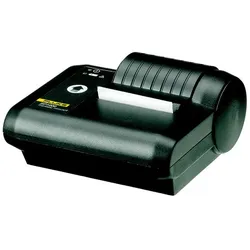
Fluke Drucker SP6000 PRINTERDrucker=jaScanner=neinFax=neinKopierer=neinDruckverfahren=thermischFarbdruck=neinDuplexdruck=neinMax. Papierformat=sonstigeVernetzbar über WLAN=neinBedienung über Bluetooth=neinLAN-Anschluss=neinUSB-Anschluss=jaParalleler Anschluss=neinSerieller Anschluss=neinFarbe=schwarzHöhe=44 mmBreite=80 mmTiefe=127 mm999,99 €*Versand: 5,99 €Sichere Weiterleitung zum Anbieter

-
Sind die Desktopsymbole auf Windows 10 verschwunden?
Es ist möglich, dass die Desktopsymbole auf Windows 10 aus verschiedenen Gründen verschwunden sind. Dies kann durch eine Einstellungsänderung, ein Update oder einen Fehler verursacht worden sein. Um die Symbole wiederherzustellen, können Sie mit der rechten Maustaste auf den Desktop klicken, "Ansicht" auswählen und sicherstellen, dass die Option "Desktopsymbole anzeigen" aktiviert ist. **
-
Warum werden die Desktopsymbole nicht richtig angezeigt?
Es gibt mehrere mögliche Gründe, warum die Desktopsymbole nicht richtig angezeigt werden. Es könnte sein, dass die Einstellungen für die Anzeige der Symbole geändert wurden oder dass das Betriebssystem Probleme hat, die Symbole korrekt darzustellen. Es könnte auch sein, dass die Symbole verschoben oder gelöscht wurden. **
-
Wieso kann ich meine Desktopsymbole nicht verschieben?
Es gibt mehrere mögliche Gründe, warum du deine Desktopsymbole nicht verschieben kannst. Einer davon könnte sein, dass die Funktion zum Verschieben von Symbolen auf deinem Computer deaktiviert ist. Möglicherweise hast du auch nicht ausreichende Berechtigungen, um Änderungen am Desktop vorzunehmen. Es könnte auch sein, dass ein Softwareproblem vorliegt, das das Verschieben der Symbole verhindert. Es ist auch möglich, dass dein Desktop überfüllt ist und kein Platz mehr für weitere Symbole vorhanden ist. Es wäre ratsam, diese möglichen Ursachen zu überprüfen, um das Problem zu lösen. **
-
Wie erstelle ich einen Shortcut, um Desktopsymbole anzuzeigen?
Um einen Shortcut zu erstellen, um Desktopsymbole anzuzeigen, kannst du wie folgt vorgehen: Klicke mit der rechten Maustaste auf den Desktop und wähle "Neu" und dann "Verknüpfung". Gib den Befehl "explorer.exe shell:::{645FF040-5081-101B-9F08-00AA002F954E}" ein und klicke auf "Weiter". Gib einen Namen für die Verknüpfung ein und klicke auf "Fertig stellen". Nun kannst du den Shortcut verwenden, um die Desktopsymbole anzuzeigen. **


Wie kann ich die Größe der Desktopsymbole ändern?
Um die Größe der Desktopsymbole zu ändern, klicken Sie mit der rechten Maustaste auf eine leere Stelle auf dem Desktop und wählen Sie "Anzeigeeinstellungen" aus. Dort können Sie die Größe der Symbole unter "Skalierung und Layout" anpassen. Alternativ können Sie auch die Tastenkombination Strg und das Mausrad verwenden, um die Größe der Symbole zu ändern. Ein weiterer Weg ist über die Systemsteuerung zu gehen und dort die Anzeigeeinstellungen anzupassen. Es gibt auch spezielle Tools und Programme, die Ihnen helfen können, die Größe der Desktopsymbole individuell anzupassen. **
Sind die Desktopsymbole in Windows 11 spurlos verschwunden?
Nein, die Desktopsymbole sind in Windows 11 nicht spurlos verschwunden. Sie können weiterhin auf dem Desktop angezeigt werden, indem Sie mit der rechten Maustaste auf den Desktop klicken und "Ansicht" auswählen und sicherstellen, dass "Desktopsymbole anzeigen" aktiviert ist. Es gibt jedoch einige Änderungen im Design und der Anordnung der Symbole im Vergleich zu früheren Versionen von Windows. **
Top-Angebote
Produkte zum Begriff Desktopsymbole:
-
Moleskine Skizzenbuch, Large/A5, 165G-Papier, Hard Cover, SaphirMoleskine Skizzenbuch, Large/A5, 165G-Papier, Hard Cover, Saphir , Die weißen Seiten der Skizzenbücher und -alben der Art-Kollektion laden zum Skizzieren und Zeichnen ein. Nehmen Sie Ihre kreative Komfortzone einfach überall mit hin. Behalten Sie Ihre Kunstwerke allein für sich oder teilen Sie sie mit der ganzen Welt. Eine Vielzahl von Profi-Tools für Künstler regt die Phantasie an und hilft beim Festhalten kreativer Einfälle. - Farbiges Skizzenbuch mit festem Einband - Abgerundete Ecken - Gummiband zum Verschließen - Elfenbeinweißes Moleskine Papier - Passendes Lesezeichenband - Wiederverwendbare Papierbanderole mit bedruckter Rückseite - Liegt flach, öffnet sich um 180° - Die Geschichte von Moleskine steht innen- Papier: 165 g/m², säurefrei, elfenbeinweiß, liniert - "In case of loss"-Hinweis auf dem Deckblatt - Erweiterbare Innentasche hinten - Wiederverwendbare Papierbanderole mit bedruckter Rückseite - Liegt flach, öffnet sich um 180° - Die Geschichte von Moleskine steht innen , > , Erscheinungsjahr: 20180202, Produktform: Notizbuch, Beilage: Hard Cover, Redaktion: Moleskine, Seitenzahl/Blattzahl: 104, Fachschema: Blanko-Buch / Notizbuch~Non Books / Schreibwaren / Notizbuch, Warengruppe: NB/Sonstiges (Adreßbücher, Alben, Blankobooks), Fachkategorie: Schreibwaren (nicht bedruckt), Text Sprache: eng, UNSPSC: 48201030, Warenverzeichnis für die Außenhandelsstatistik: 48201030, Sender’s product category: NONBO, Verlag: Moleskine Germany GmbH, Verlag: Moleskine Germany GmbH, Länge: 215, Breite: 136, Höhe: 17, Gewicht: 352, Produktform: Notizbuch, Genre: Importe, Genre: Importe, Herkunftsland: CHINA, VOLKSREPUBLIK (CN), Katalog: Gesamtkatalog, Katalog: Internationale Lagertitel, Katalog: internationale Titel, Katalog: Lagerartikel, Book on Demand, ausgew. Medienartikel, Relevanz: 0008, Tendenz: +1, Unterkatalog: AK, Unterkatalog: Lagerartikel,24,37 €*Versand: 0,00 €Sichere Weiterleitung zum Anbieter
-
Wie kann ich die Desktopsymbole für das Blatt Papier anzeigen?
Um die Desktopsymbole für das Blatt Papier anzuzeigen, musst du mit der rechten Maustaste auf den Desktop klicken und "Ansicht" auswählen. Dort kannst du dann "Desktopsymbole anzeigen" auswählen. Dadurch werden die Symbole, einschließlich des Blatt-Papier-Symbols, auf dem Desktop angezeigt. **
-
Sind die Desktopsymbole nicht mehr anklickbar?
Es gibt verschiedene mögliche Gründe, warum Desktopsymbole nicht mehr anklickbar sind. Es könnte ein Problem mit der Maus oder Tastatur geben, ein Softwarekonflikt oder ein Fehler im Betriebssystem. Es könnte auch sein, dass die Symbole versehentlich deaktiviert wurden. Es ist ratsam, die Einstellungen zu überprüfen und gegebenenfalls die neuesten Updates zu installieren, um das Problem zu beheben. **
-
Sind die Desktopsymbole auf Windows 10 verschwunden?
Es ist möglich, dass die Desktopsymbole auf Windows 10 aus verschiedenen Gründen verschwunden sind. Dies kann durch eine Einstellungsänderung, ein Update oder einen Fehler verursacht worden sein. Um die Symbole wiederherzustellen, können Sie mit der rechten Maustaste auf den Desktop klicken, "Ansicht" auswählen und sicherstellen, dass die Option "Desktopsymbole anzeigen" aktiviert ist. **
-
Warum werden die Desktopsymbole nicht richtig angezeigt?
Es gibt mehrere mögliche Gründe, warum die Desktopsymbole nicht richtig angezeigt werden. Es könnte sein, dass die Einstellungen für die Anzeige der Symbole geändert wurden oder dass das Betriebssystem Probleme hat, die Symbole korrekt darzustellen. Es könnte auch sein, dass die Symbole verschoben oder gelöscht wurden. **
Ähnliche Suchbegriffe für Desktopsymbole
-
Fluke Drucker SP6000 PRINTERDrucker=jaScanner=neinFax=neinKopierer=neinDruckverfahren=thermischFarbdruck=neinDuplexdruck=neinMax. Papierformat=sonstigeVernetzbar über WLAN=neinBedienung über Bluetooth=neinLAN-Anschluss=neinUSB-Anschluss=jaParalleler Anschluss=neinSerieller Anschluss=neinFarbe=schwarzHöhe=44 mmBreite=80 mmTiefe=127 mm999,99 €*Versand: 5,99 €Sichere Weiterleitung zum Anbieter
-
Wieso kann ich meine Desktopsymbole nicht verschieben?
Es gibt mehrere mögliche Gründe, warum du deine Desktopsymbole nicht verschieben kannst. Einer davon könnte sein, dass die Funktion zum Verschieben von Symbolen auf deinem Computer deaktiviert ist. Möglicherweise hast du auch nicht ausreichende Berechtigungen, um Änderungen am Desktop vorzunehmen. Es könnte auch sein, dass ein Softwareproblem vorliegt, das das Verschieben der Symbole verhindert. Es ist auch möglich, dass dein Desktop überfüllt ist und kein Platz mehr für weitere Symbole vorhanden ist. Es wäre ratsam, diese möglichen Ursachen zu überprüfen, um das Problem zu lösen. **
-
Wie erstelle ich einen Shortcut, um Desktopsymbole anzuzeigen?
Um einen Shortcut zu erstellen, um Desktopsymbole anzuzeigen, kannst du wie folgt vorgehen: Klicke mit der rechten Maustaste auf den Desktop und wähle "Neu" und dann "Verknüpfung". Gib den Befehl "explorer.exe shell:::{645FF040-5081-101B-9F08-00AA002F954E}" ein und klicke auf "Weiter". Gib einen Namen für die Verknüpfung ein und klicke auf "Fertig stellen". Nun kannst du den Shortcut verwenden, um die Desktopsymbole anzuzeigen. **
-
Wie kann ich die Größe der Desktopsymbole ändern?
Um die Größe der Desktopsymbole zu ändern, klicken Sie mit der rechten Maustaste auf eine leere Stelle auf dem Desktop und wählen Sie "Anzeigeeinstellungen" aus. Dort können Sie die Größe der Symbole unter "Skalierung und Layout" anpassen. Alternativ können Sie auch die Tastenkombination Strg und das Mausrad verwenden, um die Größe der Symbole zu ändern. Ein weiterer Weg ist über die Systemsteuerung zu gehen und dort die Anzeigeeinstellungen anzupassen. Es gibt auch spezielle Tools und Programme, die Ihnen helfen können, die Größe der Desktopsymbole individuell anzupassen. **
-
Sind die Desktopsymbole in Windows 11 spurlos verschwunden?
Nein, die Desktopsymbole sind in Windows 11 nicht spurlos verschwunden. Sie können weiterhin auf dem Desktop angezeigt werden, indem Sie mit der rechten Maustaste auf den Desktop klicken und "Ansicht" auswählen und sicherstellen, dass "Desktopsymbole anzeigen" aktiviert ist. Es gibt jedoch einige Änderungen im Design und der Anordnung der Symbole im Vergleich zu früheren Versionen von Windows. **
* Alle Preise verstehen sich inklusive der gesetzlichen Mehrwertsteuer und ggf. zuzüglich Versandkosten. Die Angebotsinformationen basieren auf den Angaben des jeweiligen Shops und werden über automatisierte Prozesse aktualisiert. Eine Aktualisierung in Echtzeit findet nicht statt, so dass es im Einzelfall zu Abweichungen kommen kann. ** Hinweis: Teile dieses Inhalts wurden von KI erstellt.