Domain large-format-printer.de kaufen?
Wir ziehen mit dem Projekt
large-format-printer.de um.
Sind Sie am Kauf der Domain
large-format-printer.de interessiert?
domain@kv-gmbh.de · 0541-91531010
Domain large-format-printer.de kaufen?
Welches Format hat Excel?
Excel ist ein Tabellenkalkulationsprogramm von Microsoft, das verschiedene Dateiformate unterstützt. Das Standardformat von Excel ist XLSX, das seit der Version 2007 verwendet wird. Dieses Format ermöglicht es, Tabellen, Diagramme und Formeln in einer einzigen Datei zu speichern. Neben XLSX unterstützt Excel auch das ältere XLS-Format sowie das CSV-Format für den einfachen Austausch von Daten. Darüber hinaus kann Excel auch in anderen Formaten wie PDF, HTML oder XML exportiert werden. Insgesamt bietet Excel eine Vielzahl von Möglichkeiten, um Daten effizient zu speichern und zu teilen. **
In welchem Format Excel speichern?
In welchem Format Excel speichern? Möchten Sie die Datei für den Austausch mit anderen Benutzern speichern oder für die spätere Bearbeitung beibehalten? Wenn Sie die Datei für den Austausch speichern möchten, empfehle ich das CSV-Format, da es von den meisten Programmen gelesen werden kann. Wenn Sie die Formatierung und Funktionen beibehalten möchten, empfehle ich das XLSX-Format, das die neuesten Excel-Funktionen unterstützt. Sie können auch das PDF-Format wählen, wenn Sie die Datei nur anzeigen und nicht bearbeiten möchten. Letztendlich hängt die Wahl des Formats davon ab, wie Sie die Excel-Datei verwenden möchten. **


Ähnliche Suchbegriffe für Excel
Top-Angebote
Produkte zum Begriff Excel:
-
Webinarvideo: Excel-Workshop 2/7 - Gestaltungsmöglichkeiten in ExcelEine Aufzeichnung des Webinars "Excel 2 - Gestaltungsmöglichkeiten in Excel" mit Thomas Dettweiler. Teil 2/7 - Die Gestaltungsmöglichkeiten in Excel: Excel dient primär der Kalkulation von Werten. Dennoch möchte man die Daten optisch mit Rahmen, Ausrichtung, Formen, Bildern, Kopf- & Fußzeilen etc. aufpeppen. Mit wenigen Mausklicks können Sie aus einer langweiligen Tabelle ein anschauliches Angebot/ eine anschauliche Rechnung erstellen oder Ihre Objekte aufpeppen. Als Grundlage wurde Excel 2010 verwendet. Die Beispiele funktionieren ab Version 2007, auch wenn die Optionsleisten ab Version 2013 wieder anders aussehen. Weitere Inhalte : Unterschied der Tabellen-Funktion zur manuellen Gestaltung einer Tabelle Gestaltung von Objektiven und Fotos Seitenlayout inkl. Kopf/Fußzeile und Druckoptionen Inklusive dem fertigen Excel-Beispiel-Sheet!19,00 €*Versand: 0,00 €Sichere Weiterleitung zum Anbieter
-
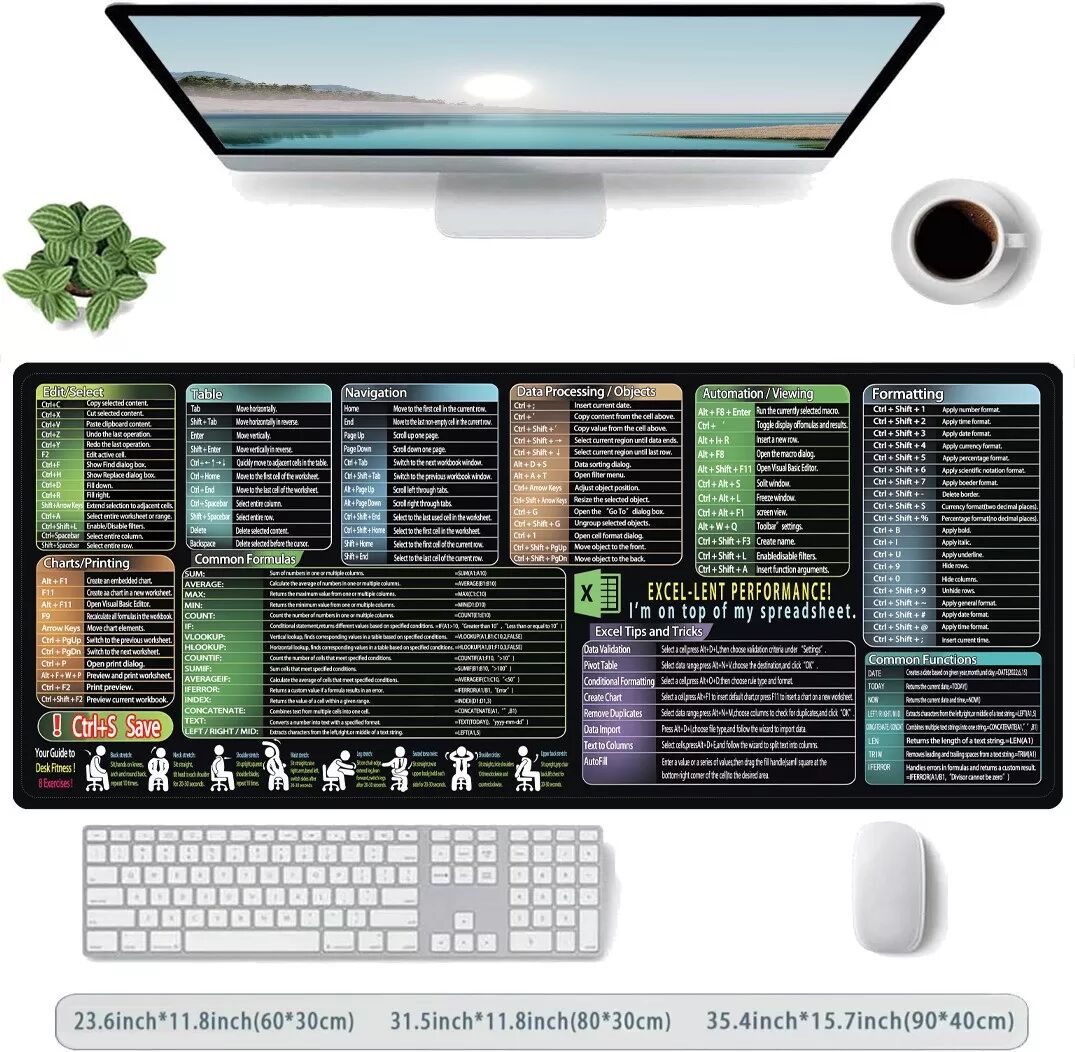
INF Natural Rubber Mousepad mit Excel Shortcuts - 300x600x2mm - Komfort und PräzisionVerbessern Sie Ihren Komfort und Ihre Präzision mit unserem Natural Rubber Mousepad. Mit einer rutschfesten Basis und einer glatten Stoffoberfläche ist es perfekt für Gaming und Büroarbeit. Abmessungen: 300x600x2mm. Enthält Excel Shortcuts für effizientes Arbeiten. Erhöhter Komfort: Erleben Sie erstklassigen Komfort mit unserem Natural Rubber Mousepad. Die Stoffoberfläche bietet eine glatte und angenehme Haptik, die die Ermüdung des Handgelenks bei langen Arbeits- oder Gaming-Sessions reduziert. Die Natural Rubber-Basis bietet ein weiches, gepolstertes Gefühl und sorgt für maximalen Komfort und Unterstützung. Ideal für Büroangestellte, Gamer und alle, die ein komfortables und effizientes Computererlebnis suchen. Genießen Sie präzise Maussteuerung und erhöhten Komfort mit diesem Premium-Mousepad. Seine Abmessungen von 300x600x2mm bieten ausreichend Platz für uneingeschränkte Bewegungsfreiheit und machen es perfekt für verschiedene Aufgaben und Anwendungen. Dieses Mousepad ist kompatibel mit allen Arten von Mäusen, einschließlich optischer und Laser-Mäuse. Rutschfeste Stabilität: Die Natural Rubber-Basis gewährleistet außergewöhnliche Stabilität und verhindert unerwünschte Bewegungen bei intensiven Gaming-Sessions oder wichtigen Arbeitsaufgaben. Das rutschfeste Design hält das Mousepad fest auf jeder Oberfläche und bietet eine konsistente und zuverlässige Plattform für Ihre Maus. Diese Stabilität führt zu verbesserter Genauigkeit und Kontrolle, sodass Sie Ihr Bestes geben können. Egal, ob Sie ein professioneller Gamer oder ein engagierter Büroangestellter sind, dieses Mousepad verbessert Ihre Produktivität und Präzision. Die strukturierte Gummibasis haftet fest auf dem Schreibtisch und sorgt dafür, dass es auch bei schnellen Aktionen an Ort und Stelle bleibt. Es ist kompatibel mit allen Schreibtischoberflächen, einschließlich Holz, Glas und Metall. Optimierte Präzision: Die fein strukturierte Stoffoberfläche ist sowohl für optische als auch für Laser-Mäuse optimiert und bietet außergewöhnliche Tracking-Genauigkeit und Reaktionsfähigkeit. Erleben Sie eine reibungslose und präzise Cursorsteuerung, die Ihre Gaming-Leistung und Produktivität verbessert. Die Oberfläche ist so konzipiert, dass die Reibung minimiert wird, sodass Ihre Maus mühelos über das Pad gleiten kann. Diese optimierte Oberfläche stellt sicher, dass jede Bewegung präzise auf dem Bildschirm wiedergegeben wird, was Ihnen einen Wettbewerbsvorteil beim Spielen verschafft und Ihre Effizienz bei Arbeitsanwendungen verbessert. Die konsistente Oberflächenstruktur gewährleistet eine zuverlässige Leistung mit einer Vielzahl von Mausmodellen. Dieses Mousepad ist kompatibel mit Mäusen von Logitech, Razer, SteelSeries und anderen führenden Marken. Spezifikationen: Farbe: Multicolor Größe: 60 cm Länge x 30 cm Breite Material: Stoffoberfläche + Natural Rubber Dicke: 2 mm Das Paket beinhaltet: Mousepad x 119,69 €*Versand: 0,00 €Sichere Weiterleitung zum Anbieter
-
Webinarvideo: Excel-Workshop 3/7 - Diagramme in Excel erstellenEine Aufzeichnung des Webinars "Excel 3 - Diagramme erstellen und richtig einsetzen" mit Thomas Dettweiler. Teil 3/7 - Diagramme in Excel erstellen: In diesem Webinar geht es um die Diagrammbearbeitung. Neben den verschiedenen Diagrammtypen zeigen wir Ihnen, wie schnell und einfach Sie die Darstellung auf Ihre eigenen Wunschfarben abändern und das Layout des Diagramms verändern. Als Grundlage wurde Excel 2010 verwendet. Die Beispiele funktionieren ab Version 2007, auch wenn die Optionsleisten ab Version 2013 wieder anders aussehen. Weitere Inhalte Erstellen eines eigenen Diagrammlayout/-Designs Diagramm mit zwei Skalen bzw. unterschiedlichen Formaten Weitere Formatierungsmöglichkeiten Inklusive dem fertigen Excel-Beispiel-Sheet!19,00 €*Versand: 0,00 €Sichere Weiterleitung zum Anbieter



-
Welches Format hat eine Excel Tabelle?
Eine Excel-Tabelle hat das Format einer tabellarischen Datenstruktur, die aus Zeilen und Spalten besteht. Jede Zelle in der Tabelle kann Text, Zahlen, Formeln oder Funktionen enthalten. Das Format einer Excel-Tabelle ermöglicht es Benutzern, Daten effizient zu organisieren, zu analysieren und zu präsentieren. Durch die Verwendung von Funktionen und Formatierungsoptionen können Benutzer die Daten in der Tabelle weiter anpassen und visualisieren. Insgesamt bietet das Format einer Excel-Tabelle eine vielseitige Möglichkeit, Informationen zu strukturieren und zu verarbeiten. **
-
Wie übertrage ich ein Format in Excel?
Um ein Format in Excel zu übertragen, kannst du die Funktion "Format übertragen" verwenden. Klicke dazu auf die Zelle mit dem gewünschten Format, gehe dann auf das Symbol "Format übertragen" in der Symbolleiste und wähle die Zellen aus, auf die du das Format übertragen möchtest. Alternativ kannst du auch die Tastenkombination "Strg + Shift + C" verwenden, um das Format zu kopieren, und dann mit "Strg + Shift + V" auf die gewünschten Zellen übertragen. Eine weitere Möglichkeit ist es, das Format als Vorlage zu speichern und auf andere Zellen anzuwenden. **
-
Wie lautet das benutzerdefinierte Format in Excel?
Das benutzerdefinierte Format in Excel ermöglicht es dem Benutzer, eigene Formatierungen für Zahlen, Texte und Datumswerte festzulegen. Es kann verwendet werden, um spezifische Anforderungen an die Darstellung von Daten zu erfüllen, z.B. das Hinzufügen von Text oder Symbolen zu Zahlen oder das Anpassen des Datumsformats. Das benutzerdefinierte Format kann in der Zellenformatierungsoption in Excel definiert werden. **
-
Speichert Excel die Geokoordinaten im falschen Format?
Nein, Excel speichert Geokoordinaten im richtigen Format. Geokoordinaten werden normalerweise im Dezimalgrad-Format angegeben, das von Excel unterstützt wird. Wenn die Koordinaten im falschen Format angezeigt werden, kann dies auf eine falsche Formatierung der Zellen oder eine fehlerhafte Eingabe der Koordinaten zurückzuführen sein. **

Ändert Excel automatisch das Format einer Zelle?
Ja, Excel kann automatisch das Format einer Zelle ändern, basierend auf dem eingegebenen Inhalt. Zum Beispiel kann Excel das Format einer Zelle von "Allgemein" auf "Datum" ändern, wenn ein Datumswert eingegeben wird. Dies kann jedoch durch das Anpassen der Zellformatierung oder das Festlegen eines spezifischen Formats verhindert werden. **
Warum druckt der Drucker keine Tinte auf das Papier?
Es gibt mehrere mögliche Gründe, warum der Drucker keine Tinte auf das Papier druckt. Es könnte sein, dass die Tintenpatronen leer oder verstopft sind und ausgetauscht oder gereinigt werden müssen. Es könnte auch ein Problem mit den Druckereinstellungen oder der Verbindung zwischen dem Drucker und dem Computer geben. Es ist ratsam, die Fehlermeldung des Druckers zu überprüfen und gegebenenfalls den technischen Support des Druckerherstellers zu kontaktieren. **
Top-Angebote
Produkte zum Begriff Excel:
-
INF Excel Büro Handgelenkauflage Mauspad - Komfort und Effizienz GrünDas Excel Büro Handgelenkauflage Mauspad bietet Komfort und Effizienz für lange Arbeitsstunden. Mit Excel-Befehlen bedruckt, entlastet es das Handgelenk und steigert die Produktivität. Ideal für alle Excel-Nutzer. Das Excel Büro Handgelenkauflage Mauspad bietet optimalen Komfort und unterstützt Ihre Handgelenke bei langen Arbeitsstunden am Computer. Das ergonomische Design reduziert die Belastung und beugt Ermüdungserscheinungen vor. Die integrierte Handgelenkauflage aus hochwertigem Naturgummi passt sich ideal an Ihre Hand an und sorgt für eine natürliche Haltung. Das Mauspad ist mit den wichtigsten Excel-Befehlen und Tastenkombinationen bedruckt, was Ihnen hilft, Ihre Arbeit effizienter zu gestalten und Zeit zu sparen. Die rutschfeste Unterseite sorgt für einen sicheren Halt auf Ihrem Schreibtisch, während die strapazierfähige Oberfläche eine präzise Mausführung ermöglicht. Ideal für alle, die täglich mit Excel arbeiten und Wert auf Komfort und Effizienz legen. Dieses Mauspad ist nicht nur funktional, sondern auch ein echter Hingucker auf Ihrem Schreibtisch. Es ist in verschiedenen Farben erhältlich, sodass Sie das passende Modell für Ihren individuellen Stil auswählen können. Investieren Sie in Ihr Wohlbefinden und steigern Sie Ihre Produktivität mit diesem hochwertigen Excel Büro Handgelenkauflage Mauspad. Dieses Excel Büro Handgelenkauflage Mauspad ist mehr als nur eine einfache Unterlage für Ihre Maus. Es ist ein praktisches Werkzeug, das Ihnen hilft, Ihre Excel-Kenntnisse zu verbessern und Ihre Arbeitsabläufe zu optimieren. Die aufgedruckten Excel-Befehle und Tastenkombinationen sind leicht lesbar und immer griffbereit. So können Sie schnell und einfach die benötigten Funktionen finden und anwenden, ohne lange in Menüs suchen zu müssen. Das spart Zeit und Nerven. Das Mauspad ist aus hochwertigem Naturgummi gefertigt, das sich angenehm anfühlt und eine lange Lebensdauer hat. Die Oberfläche ist abriebfest und leicht zu reinigen. Die rutschfeste Unterseite sorgt dafür, dass das Mauspad auch bei intensiver Nutzung nicht verrutscht. Dieses Mauspad ist ein unverzichtbares Accessoire für alle, die regelmäßig mit Excel arbeiten und ihre Effizienz steigern möchten. Es ist auch ein tolles Geschenk für Kollegen, Freunde oder Familienmitglieder, die im Büro arbeiten oder studieren. Das Excel Büro Handgelenkauflage Mauspad ist die perfekte Ergänzung für Ihren Arbeitsplatz. Es kombiniert Komfort, Funktionalität und Stil in einem Produkt. Die ergonomische Handgelenkauflage entlastet Ihre Handgelenke und beugt Schmerzen und Verspannungen vor. Das Mauspad ist mit den wichtigsten Excel-Befehlen und Tastenkombinationen bedruckt, was Ihnen hilft, Ihre Arbeit schneller und effizienter zu erledigen. Die hochwertige Verarbeitung und die ausgewählten Materialien garantieren eine lange Lebensdauer. Das Mauspad ist in verschiedenen Farben erhältlich, sodass Sie es perfekt an Ihren Schreibtisch und Ihren persönlichen Stil anpassen können. Es ist leicht zu reinigen...16,99 €*Versand: 0,00 €Sichere Weiterleitung zum Anbieter
-
Zimmermann, Axel: Erfolgreiches Büromanagement EXCEL 2021 / Excel Microsoft 365Erfolgreiches Büromanagement EXCEL 2021 / Excel Microsoft 365 , Praxisbuch für kaufmännische Berufe , Batteriemanagementsysteme (BMS) > Batterien, BMS & Brennstoffzellen , Erscheinungsjahr: 20221017, Produktform: Kartoniert, Autoren: Zimmermann, Axel, Seitenzahl/Blattzahl: 180, Keyword: Berufsschule; Büromanagement; Excel 2021; Excel Microsoft 365, Fachschema: Büromanagement / Berufsbezogenes Schulbuch~Excel 365 / Schulbuch, Fachkategorie: Unterricht und Didaktik: Berufsausbildung, Bildungszweck: Für die Berufsschule, Warengruppe: TB/Berufsschulbücher, Fachkategorie: Berufsausbildung, Thema: Verstehen, Text Sprache: ger, UNSPSC: 49019900, Warenverzeichnis für die Außenhandelsstatistik: 49019900, Verlag: Merkur Verlag, Verlag: Merkur Verlag, Verlag: Merkur Verlag Rinteln Hutkap GmbH & Co. KG, Länge: 291, Breite: 216, Höhe: 10, Gewicht: 520, Produktform: Kartoniert, Genre: Schule und Lernen, Genre: Schule und Lernen, Herkunftsland: DEUTSCHLAND (DE), Katalog: deutschsprachige Titel, Katalog: Gesamtkatalog, Katalog: Lagerartikel, Book on Demand, ausgew. Medienartikel, Relevanz: 0002, Tendenz: -1, Unterkatalog: AK, Unterkatalog: Bücher, Unterkatalog: Lagerartikel, Unterkatalog: Schulbuch, Unterkatalog: Taschenbuch,22,80 €*Versand: 0,00 €Sichere Weiterleitung zum Anbieter
-
Webinarvideo: Excel-Workshop 2/7 - Gestaltungsmöglichkeiten in ExcelEine Aufzeichnung des Webinars "Excel 2 - Gestaltungsmöglichkeiten in Excel" mit Thomas Dettweiler. Teil 2/7 - Die Gestaltungsmöglichkeiten in Excel: Excel dient primär der Kalkulation von Werten. Dennoch möchte man die Daten optisch mit Rahmen, Ausrichtung, Formen, Bildern, Kopf- & Fußzeilen etc. aufpeppen. Mit wenigen Mausklicks können Sie aus einer langweiligen Tabelle ein anschauliches Angebot/ eine anschauliche Rechnung erstellen oder Ihre Objekte aufpeppen. Als Grundlage wurde Excel 2010 verwendet. Die Beispiele funktionieren ab Version 2007, auch wenn die Optionsleisten ab Version 2013 wieder anders aussehen. Weitere Inhalte : Unterschied der Tabellen-Funktion zur manuellen Gestaltung einer Tabelle Gestaltung von Objektiven und Fotos Seitenlayout inkl. Kopf/Fußzeile und Druckoptionen Inklusive dem fertigen Excel-Beispiel-Sheet!19,00 €*Versand: 0,00 €Sichere Weiterleitung zum Anbieter
-
Welches Format hat Excel?
Excel ist ein Tabellenkalkulationsprogramm von Microsoft, das verschiedene Dateiformate unterstützt. Das Standardformat von Excel ist XLSX, das seit der Version 2007 verwendet wird. Dieses Format ermöglicht es, Tabellen, Diagramme und Formeln in einer einzigen Datei zu speichern. Neben XLSX unterstützt Excel auch das ältere XLS-Format sowie das CSV-Format für den einfachen Austausch von Daten. Darüber hinaus kann Excel auch in anderen Formaten wie PDF, HTML oder XML exportiert werden. Insgesamt bietet Excel eine Vielzahl von Möglichkeiten, um Daten effizient zu speichern und zu teilen. **
-
In welchem Format Excel speichern?
In welchem Format Excel speichern? Möchten Sie die Datei für den Austausch mit anderen Benutzern speichern oder für die spätere Bearbeitung beibehalten? Wenn Sie die Datei für den Austausch speichern möchten, empfehle ich das CSV-Format, da es von den meisten Programmen gelesen werden kann. Wenn Sie die Formatierung und Funktionen beibehalten möchten, empfehle ich das XLSX-Format, das die neuesten Excel-Funktionen unterstützt. Sie können auch das PDF-Format wählen, wenn Sie die Datei nur anzeigen und nicht bearbeiten möchten. Letztendlich hängt die Wahl des Formats davon ab, wie Sie die Excel-Datei verwenden möchten. **
-
Welches Format hat eine Excel Tabelle?
Eine Excel-Tabelle hat das Format einer tabellarischen Datenstruktur, die aus Zeilen und Spalten besteht. Jede Zelle in der Tabelle kann Text, Zahlen, Formeln oder Funktionen enthalten. Das Format einer Excel-Tabelle ermöglicht es Benutzern, Daten effizient zu organisieren, zu analysieren und zu präsentieren. Durch die Verwendung von Funktionen und Formatierungsoptionen können Benutzer die Daten in der Tabelle weiter anpassen und visualisieren. Insgesamt bietet das Format einer Excel-Tabelle eine vielseitige Möglichkeit, Informationen zu strukturieren und zu verarbeiten. **
-
Wie übertrage ich ein Format in Excel?
Um ein Format in Excel zu übertragen, kannst du die Funktion "Format übertragen" verwenden. Klicke dazu auf die Zelle mit dem gewünschten Format, gehe dann auf das Symbol "Format übertragen" in der Symbolleiste und wähle die Zellen aus, auf die du das Format übertragen möchtest. Alternativ kannst du auch die Tastenkombination "Strg + Shift + C" verwenden, um das Format zu kopieren, und dann mit "Strg + Shift + V" auf die gewünschten Zellen übertragen. Eine weitere Möglichkeit ist es, das Format als Vorlage zu speichern und auf andere Zellen anzuwenden. **
Ähnliche Suchbegriffe für Excel
-
INF Natural Rubber Mousepad mit Excel Shortcuts - 300x600x2mm - Komfort und PräzisionVerbessern Sie Ihren Komfort und Ihre Präzision mit unserem Natural Rubber Mousepad. Mit einer rutschfesten Basis und einer glatten Stoffoberfläche ist es perfekt für Gaming und Büroarbeit. Abmessungen: 300x600x2mm. Enthält Excel Shortcuts für effizientes Arbeiten. Erhöhter Komfort: Erleben Sie erstklassigen Komfort mit unserem Natural Rubber Mousepad. Die Stoffoberfläche bietet eine glatte und angenehme Haptik, die die Ermüdung des Handgelenks bei langen Arbeits- oder Gaming-Sessions reduziert. Die Natural Rubber-Basis bietet ein weiches, gepolstertes Gefühl und sorgt für maximalen Komfort und Unterstützung. Ideal für Büroangestellte, Gamer und alle, die ein komfortables und effizientes Computererlebnis suchen. Genießen Sie präzise Maussteuerung und erhöhten Komfort mit diesem Premium-Mousepad. Seine Abmessungen von 300x600x2mm bieten ausreichend Platz für uneingeschränkte Bewegungsfreiheit und machen es perfekt für verschiedene Aufgaben und Anwendungen. Dieses Mousepad ist kompatibel mit allen Arten von Mäusen, einschließlich optischer und Laser-Mäuse. Rutschfeste Stabilität: Die Natural Rubber-Basis gewährleistet außergewöhnliche Stabilität und verhindert unerwünschte Bewegungen bei intensiven Gaming-Sessions oder wichtigen Arbeitsaufgaben. Das rutschfeste Design hält das Mousepad fest auf jeder Oberfläche und bietet eine konsistente und zuverlässige Plattform für Ihre Maus. Diese Stabilität führt zu verbesserter Genauigkeit und Kontrolle, sodass Sie Ihr Bestes geben können. Egal, ob Sie ein professioneller Gamer oder ein engagierter Büroangestellter sind, dieses Mousepad verbessert Ihre Produktivität und Präzision. Die strukturierte Gummibasis haftet fest auf dem Schreibtisch und sorgt dafür, dass es auch bei schnellen Aktionen an Ort und Stelle bleibt. Es ist kompatibel mit allen Schreibtischoberflächen, einschließlich Holz, Glas und Metall. Optimierte Präzision: Die fein strukturierte Stoffoberfläche ist sowohl für optische als auch für Laser-Mäuse optimiert und bietet außergewöhnliche Tracking-Genauigkeit und Reaktionsfähigkeit. Erleben Sie eine reibungslose und präzise Cursorsteuerung, die Ihre Gaming-Leistung und Produktivität verbessert. Die Oberfläche ist so konzipiert, dass die Reibung minimiert wird, sodass Ihre Maus mühelos über das Pad gleiten kann. Diese optimierte Oberfläche stellt sicher, dass jede Bewegung präzise auf dem Bildschirm wiedergegeben wird, was Ihnen einen Wettbewerbsvorteil beim Spielen verschafft und Ihre Effizienz bei Arbeitsanwendungen verbessert. Die konsistente Oberflächenstruktur gewährleistet eine zuverlässige Leistung mit einer Vielzahl von Mausmodellen. Dieses Mousepad ist kompatibel mit Mäusen von Logitech, Razer, SteelSeries und anderen führenden Marken. Spezifikationen: Farbe: Multicolor Größe: 60 cm Länge x 30 cm Breite Material: Stoffoberfläche + Natural Rubber Dicke: 2 mm Das Paket beinhaltet: Mousepad x 119,69 €*Versand: 0,00 €Sichere Weiterleitung zum Anbieter
-
Webinarvideo: Excel-Workshop 3/7 - Diagramme in Excel erstellenEine Aufzeichnung des Webinars "Excel 3 - Diagramme erstellen und richtig einsetzen" mit Thomas Dettweiler. Teil 3/7 - Diagramme in Excel erstellen: In diesem Webinar geht es um die Diagrammbearbeitung. Neben den verschiedenen Diagrammtypen zeigen wir Ihnen, wie schnell und einfach Sie die Darstellung auf Ihre eigenen Wunschfarben abändern und das Layout des Diagramms verändern. Als Grundlage wurde Excel 2010 verwendet. Die Beispiele funktionieren ab Version 2007, auch wenn die Optionsleisten ab Version 2013 wieder anders aussehen. Weitere Inhalte Erstellen eines eigenen Diagrammlayout/-Designs Diagramm mit zwei Skalen bzw. unterschiedlichen Formaten Weitere Formatierungsmöglichkeiten Inklusive dem fertigen Excel-Beispiel-Sheet!19,00 €*Versand: 0,00 €Sichere Weiterleitung zum Anbieter
-
Microsoft Excel 2010Mit Excel 2010 Tabellen und Grafiken einfach erstellen Für den Office-Bereich bietet Microsoft mit seinem Office-Paket seit Jahrzehnten eine etablierte Gesamtlösung an. Excel ist hinter Word für die Texterstellung das beliebteste Programm der Office-Suites zur Erstellung von Tabellen mit einer Fülle von mathematischen und statistischen Funktionen. Neben der Datenerfassung steht die Auswertung im Vordergrund, beispielsweise um mittels Grafen und Diagrammen Zahlen sichtbar zu machen. In der Version Excel 2010 legte Microsoft wert auf die mobile Integration der Software und den einfacheren Umgang mit Arbeitsmappen für das betriebliche Umfeld. Wann lohnt sich Excel 2010 weiterhin? In die nachfolgenden Generationen der Tabellenkalkulation wurden viele zusätzliche Funktionen ergänzt. Zudem ist das gesamte Microsoft Office auf die Leistungsfähigkeit moderner Computer abgestimmt bzw. bietet e...28,99 €*Versand: 0,00 €Sichere Weiterleitung zum Anbieter
-
Wie lautet das benutzerdefinierte Format in Excel?
Das benutzerdefinierte Format in Excel ermöglicht es dem Benutzer, eigene Formatierungen für Zahlen, Texte und Datumswerte festzulegen. Es kann verwendet werden, um spezifische Anforderungen an die Darstellung von Daten zu erfüllen, z.B. das Hinzufügen von Text oder Symbolen zu Zahlen oder das Anpassen des Datumsformats. Das benutzerdefinierte Format kann in der Zellenformatierungsoption in Excel definiert werden. **
-
Speichert Excel die Geokoordinaten im falschen Format?
Nein, Excel speichert Geokoordinaten im richtigen Format. Geokoordinaten werden normalerweise im Dezimalgrad-Format angegeben, das von Excel unterstützt wird. Wenn die Koordinaten im falschen Format angezeigt werden, kann dies auf eine falsche Formatierung der Zellen oder eine fehlerhafte Eingabe der Koordinaten zurückzuführen sein. **
-
Ändert Excel automatisch das Format einer Zelle?
Ja, Excel kann automatisch das Format einer Zelle ändern, basierend auf dem eingegebenen Inhalt. Zum Beispiel kann Excel das Format einer Zelle von "Allgemein" auf "Datum" ändern, wenn ein Datumswert eingegeben wird. Dies kann jedoch durch das Anpassen der Zellformatierung oder das Festlegen eines spezifischen Formats verhindert werden. **
-
Warum druckt der Drucker keine Tinte auf das Papier?
Es gibt mehrere mögliche Gründe, warum der Drucker keine Tinte auf das Papier druckt. Es könnte sein, dass die Tintenpatronen leer oder verstopft sind und ausgetauscht oder gereinigt werden müssen. Es könnte auch ein Problem mit den Druckereinstellungen oder der Verbindung zwischen dem Drucker und dem Computer geben. Es ist ratsam, die Fehlermeldung des Druckers zu überprüfen und gegebenenfalls den technischen Support des Druckerherstellers zu kontaktieren. **
* Alle Preise verstehen sich inklusive der gesetzlichen Mehrwertsteuer und ggf. zuzüglich Versandkosten. Die Angebotsinformationen basieren auf den Angaben des jeweiligen Shops und werden über automatisierte Prozesse aktualisiert. Eine Aktualisierung in Echtzeit findet nicht statt, so dass es im Einzelfall zu Abweichungen kommen kann. ** Hinweis: Teile dieses Inhalts wurden von KI erstellt.