Domain large-format-printer.de kaufen?
Wir ziehen mit dem Projekt
large-format-printer.de um.
Sind Sie am Kauf der Domain
large-format-printer.de interessiert?
domain@kv-gmbh.de · 0541-91531010
Domain large-format-printer.de kaufen?
Wie verbinde ich Drucker mit FritzBox?
Um einen Drucker mit einer FritzBox zu verbinden, benötigen Sie in der Regel einen USB-Drucker, der kompatibel mit der FritzBox ist. Schließen Sie den Drucker einfach über ein USB-Kabel an einen der USB-Anschlüsse der FritzBox an. Anschließend können Sie den Drucker über das FritzBox-Benutzeroberfläche unter "Heimnetz" -> "USB-Geräte" konfigurieren. Dort können Sie den Drucker hinzufügen und einrichten. Stellen Sie sicher, dass der Drucker eingeschaltet ist und die Treiber auf Ihrem Computer installiert sind, um den Drucker über die FritzBox nutzen zu können. **
Welcher Ausdruck ist die PIN der Fritzbox?
Die PIN der Fritzbox ist ein vierstelliger Zahlencode, der zur Authentifizierung und zum Zugriff auf die Einstellungen der Fritzbox verwendet wird. Sie wird normalerweise bei der Erstinstallation der Fritzbox vom Benutzer festgelegt. **
Ähnliche Suchbegriffe für Fritzbox
Top-Angebote
Produkte zum Begriff Fritzbox:
-
Moleskine Skizzenbuch, Large/A5, 165G-Papier, Hard Cover, SaphirMoleskine Skizzenbuch, Large/A5, 165G-Papier, Hard Cover, Saphir , Die weißen Seiten der Skizzenbücher und -alben der Art-Kollektion laden zum Skizzieren und Zeichnen ein. Nehmen Sie Ihre kreative Komfortzone einfach überall mit hin. Behalten Sie Ihre Kunstwerke allein für sich oder teilen Sie sie mit der ganzen Welt. Eine Vielzahl von Profi-Tools für Künstler regt die Phantasie an und hilft beim Festhalten kreativer Einfälle. - Farbiges Skizzenbuch mit festem Einband - Abgerundete Ecken - Gummiband zum Verschließen - Elfenbeinweißes Moleskine Papier - Passendes Lesezeichenband - Wiederverwendbare Papierbanderole mit bedruckter Rückseite - Liegt flach, öffnet sich um 180° - Die Geschichte von Moleskine steht innen- Papier: 165 g/m², säurefrei, elfenbeinweiß, liniert - "In case of loss"-Hinweis auf dem Deckblatt - Erweiterbare Innentasche hinten - Wiederverwendbare Papierbanderole mit bedruckter Rückseite - Liegt flach, öffnet sich um 180° - Die Geschichte von Moleskine steht innen , > , Erscheinungsjahr: 20180202, Produktform: Notizbuch, Beilage: Hard Cover, Redaktion: Moleskine, Seitenzahl/Blattzahl: 104, Fachschema: Blanko-Buch / Notizbuch~Non Books / Schreibwaren / Notizbuch, Warengruppe: NB/Sonstiges (Adreßbücher, Alben, Blankobooks), Fachkategorie: Schreibwaren (nicht bedruckt), Text Sprache: eng, UNSPSC: 48201030, Warenverzeichnis für die Außenhandelsstatistik: 48201030, Sender’s product category: NONBO, Verlag: Moleskine Germany GmbH, Verlag: Moleskine Germany GmbH, Länge: 215, Breite: 136, Höhe: 17, Gewicht: 352, Produktform: Notizbuch, Genre: Importe, Genre: Importe, Herkunftsland: CHINA, VOLKSREPUBLIK (CN), Katalog: Gesamtkatalog, Katalog: Internationale Lagertitel, Katalog: internationale Titel, Katalog: Lagerartikel, Book on Demand, ausgew. Medienartikel, Relevanz: 0008, Tendenz: +1, Unterkatalog: AK, Unterkatalog: Lagerartikel,24,37 €*Versand: 0,00 €Sichere Weiterleitung zum Anbieter
-
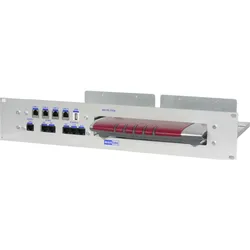
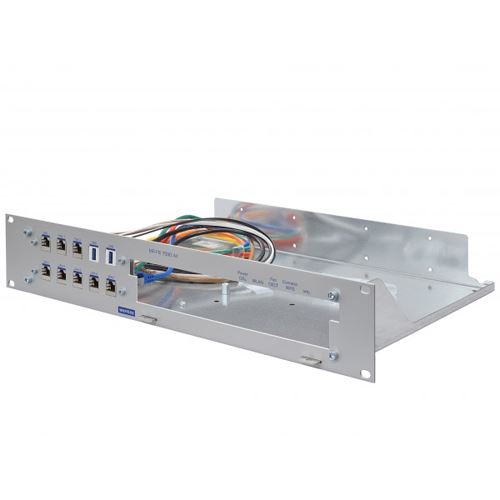
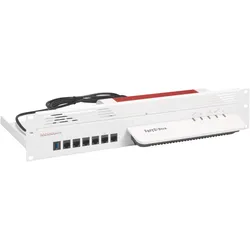
Rackmount.IT Rackmount Kit RM-FB-T7 für Fritzbox 7590AX (Rackmountkit), Zubehör NetzwerkDas Rackmount Kit RM-FB-T7 von Rackmount.IT ist eine durchdachte Lösung für die Montage der AVM FRITZ!Box 7590AX in einem 19-Zoll-Rack. Dieses Kit ermöglicht eine einfache und schnelle Installation, die in nur fünf Minuten abgeschlossen werden kann. Mit einer Höhe von 1U optimiert es den Platzbedarf und sorgt gleichzeitig für eine sichere und stabile Befestigung des Geräts. Die frontseitigen Netzwerkanschlüsse gewährleisten eine einfache Zugänglichkeit, während die robuste Konstruktion die Zuverlässigkeit der Installation erhöht. Das Kit ist ideal für professionelle Anwendungen und sorgt für eine ordentliche Anordnung Ihrer Netzwerkgeräte. Die Verwendung von hochwertigem Material und die durchdachte Bauweise machen das RM-FB-T7 zu einer ausgezeichneten Wahl für alle, die Wert auf eine effiziente und sichere Rackmontage legen. - Einfache Montage in nur 5 Minuten - Optimiert den Platzbedarf mit 1U Höhe - Frontseitige Netzwerkanschlüsse für leichten Zugang - Robuste Konstruktion für erhöhte Zuverlässigkeit.141,78 €*Versand: 0,00 €Sichere Weiterleitung zum Anbieter

-
Wie verbinde ich meinen Drucker mit der FritzBox?
Um deinen Drucker mit der FritzBox zu verbinden, musst du sicherstellen, dass dein Drucker WLAN-fähig ist. Gehe dann in die Benutzeroberfläche deiner FritzBox und wähle den Menüpunkt "Heimnetz". Klicke auf "Geräte und Benutzer" und dann auf "Gerät hinzufügen". Wähle deinen Drucker aus der Liste der verfügbaren Geräte aus und folge den Anweisungen, um ihn mit der FritzBox zu verbinden. Stelle sicher, dass dein Drucker und die FritzBox sich im gleichen Netzwerk befinden, damit die Verbindung reibungslos funktioniert. **
-
Wie verbinde ich eine Fritzbox mit einem Drucker?
Um eine Fritzbox mit einem Drucker zu verbinden, gibt es verschiedene Möglichkeiten. Eine Möglichkeit ist, den Drucker per USB-Kabel direkt mit der Fritzbox zu verbinden. Eine andere Möglichkeit ist, den Drucker über WLAN mit der Fritzbox zu verbinden, sofern der Drucker WLAN-fähig ist. Dafür muss der Drucker in den WLAN-Einstellungen der Fritzbox hinzugefügt werden. **
-
Warum druckt der Drucker keine Tinte auf das Papier?
Es gibt mehrere mögliche Gründe, warum der Drucker keine Tinte auf das Papier druckt. Es könnte sein, dass die Tintenpatronen leer oder verstopft sind und ausgetauscht oder gereinigt werden müssen. Es könnte auch ein Problem mit den Druckereinstellungen oder der Verbindung zwischen dem Drucker und dem Computer geben. Es ist ratsam, die Fehlermeldung des Druckers zu überprüfen und gegebenenfalls den technischen Support des Druckerherstellers zu kontaktieren. **
-
Wie kann ich einen Drucker an die Fritzbox anschließen?
Um einen Drucker an die Fritzbox anzuschließen, benötigst du entweder einen Drucker mit WLAN-Funktion oder einen Drucker mit USB-Anschluss. Falls dein Drucker WLAN-fähig ist, kannst du ihn einfach mit dem WLAN-Netzwerk der Fritzbox verbinden. Alternativ kannst du den Drucker über ein USB-Kabel direkt an die Fritzbox anschließen. Anschließend musst du in den Einstellungen der Fritzbox den Drucker als Netzwerkdrucker einrichten. Sobald der Drucker erfolgreich verbunden ist, kannst du von allen Geräten im Netzwerk aus darauf drucken. **
Wie verbinde ich meinen WLAN Drucker mit der Fritzbox?
Um deinen WLAN-Drucker mit deiner Fritzbox zu verbinden, musst du sicherstellen, dass dein Drucker WLAN-fähig ist. Gehe dann in die Einstellungen deiner Fritzbox und aktiviere das WLAN. Suche nach verfügbaren Netzwerken auf deinem Drucker und wähle das Netzwerk deiner Fritzbox aus. Gib das Passwort deiner Fritzbox ein, um die Verbindung herzustellen. Überprüfe anschließend, ob der Drucker erfolgreich mit der Fritzbox verbunden ist, indem du eine Testseite druckst. **
Kann der Drucker nicht aus der Fritzbox entfernt werden?
Ja, es ist möglich, einen Drucker aus der Fritzbox zu entfernen. Dazu muss man die Einstellungen der Fritzbox aufrufen, den entsprechenden Drucker auswählen und die Option zum Entfernen des Druckers auswählen. Nachdem der Drucker entfernt wurde, ist er nicht mehr mit der Fritzbox verbunden und kann nicht mehr über das Netzwerk gedruckt werden. **
Top-Angebote
Produkte zum Begriff Fritzbox:
-
Moleskine Skizzenbuch, Large/A5, 165G-Papier, Hard Cover, SaphirMoleskine Skizzenbuch, Large/A5, 165G-Papier, Hard Cover, Saphir , Die weißen Seiten der Skizzenbücher und -alben der Art-Kollektion laden zum Skizzieren und Zeichnen ein. Nehmen Sie Ihre kreative Komfortzone einfach überall mit hin. Behalten Sie Ihre Kunstwerke allein für sich oder teilen Sie sie mit der ganzen Welt. Eine Vielzahl von Profi-Tools für Künstler regt die Phantasie an und hilft beim Festhalten kreativer Einfälle. - Farbiges Skizzenbuch mit festem Einband - Abgerundete Ecken - Gummiband zum Verschließen - Elfenbeinweißes Moleskine Papier - Passendes Lesezeichenband - Wiederverwendbare Papierbanderole mit bedruckter Rückseite - Liegt flach, öffnet sich um 180° - Die Geschichte von Moleskine steht innen- Papier: 165 g/m², säurefrei, elfenbeinweiß, liniert - "In case of loss"-Hinweis auf dem Deckblatt - Erweiterbare Innentasche hinten - Wiederverwendbare Papierbanderole mit bedruckter Rückseite - Liegt flach, öffnet sich um 180° - Die Geschichte von Moleskine steht innen , > , Erscheinungsjahr: 20180202, Produktform: Notizbuch, Beilage: Hard Cover, Redaktion: Moleskine, Seitenzahl/Blattzahl: 104, Fachschema: Blanko-Buch / Notizbuch~Non Books / Schreibwaren / Notizbuch, Warengruppe: NB/Sonstiges (Adreßbücher, Alben, Blankobooks), Fachkategorie: Schreibwaren (nicht bedruckt), Text Sprache: eng, UNSPSC: 48201030, Warenverzeichnis für die Außenhandelsstatistik: 48201030, Sender’s product category: NONBO, Verlag: Moleskine Germany GmbH, Verlag: Moleskine Germany GmbH, Länge: 215, Breite: 136, Höhe: 17, Gewicht: 352, Produktform: Notizbuch, Genre: Importe, Genre: Importe, Herkunftsland: CHINA, VOLKSREPUBLIK (CN), Katalog: Gesamtkatalog, Katalog: Internationale Lagertitel, Katalog: internationale Titel, Katalog: Lagerartikel, Book on Demand, ausgew. Medienartikel, Relevanz: 0008, Tendenz: +1, Unterkatalog: AK, Unterkatalog: Lagerartikel,24,37 €*Versand: 0,00 €Sichere Weiterleitung zum Anbieter
-
Wie verbinde ich Drucker mit FritzBox?
Um einen Drucker mit einer FritzBox zu verbinden, benötigen Sie in der Regel einen USB-Drucker, der kompatibel mit der FritzBox ist. Schließen Sie den Drucker einfach über ein USB-Kabel an einen der USB-Anschlüsse der FritzBox an. Anschließend können Sie den Drucker über das FritzBox-Benutzeroberfläche unter "Heimnetz" -> "USB-Geräte" konfigurieren. Dort können Sie den Drucker hinzufügen und einrichten. Stellen Sie sicher, dass der Drucker eingeschaltet ist und die Treiber auf Ihrem Computer installiert sind, um den Drucker über die FritzBox nutzen zu können. **
-
Welcher Ausdruck ist die PIN der Fritzbox?
Die PIN der Fritzbox ist ein vierstelliger Zahlencode, der zur Authentifizierung und zum Zugriff auf die Einstellungen der Fritzbox verwendet wird. Sie wird normalerweise bei der Erstinstallation der Fritzbox vom Benutzer festgelegt. **
-
Wie verbinde ich meinen Drucker mit der FritzBox?
Um deinen Drucker mit der FritzBox zu verbinden, musst du sicherstellen, dass dein Drucker WLAN-fähig ist. Gehe dann in die Benutzeroberfläche deiner FritzBox und wähle den Menüpunkt "Heimnetz". Klicke auf "Geräte und Benutzer" und dann auf "Gerät hinzufügen". Wähle deinen Drucker aus der Liste der verfügbaren Geräte aus und folge den Anweisungen, um ihn mit der FritzBox zu verbinden. Stelle sicher, dass dein Drucker und die FritzBox sich im gleichen Netzwerk befinden, damit die Verbindung reibungslos funktioniert. **
-
Wie verbinde ich eine Fritzbox mit einem Drucker?
Um eine Fritzbox mit einem Drucker zu verbinden, gibt es verschiedene Möglichkeiten. Eine Möglichkeit ist, den Drucker per USB-Kabel direkt mit der Fritzbox zu verbinden. Eine andere Möglichkeit ist, den Drucker über WLAN mit der Fritzbox zu verbinden, sofern der Drucker WLAN-fähig ist. Dafür muss der Drucker in den WLAN-Einstellungen der Fritzbox hinzugefügt werden. **
Ähnliche Suchbegriffe für Fritzbox
-
Rackmount.IT Rackmount Kit RM-FB-T7 für Fritzbox 7590AX (Rackmountkit), Zubehör NetzwerkDas Rackmount Kit RM-FB-T7 von Rackmount.IT ist eine durchdachte Lösung für die Montage der AVM FRITZ!Box 7590AX in einem 19-Zoll-Rack. Dieses Kit ermöglicht eine einfache und schnelle Installation, die in nur fünf Minuten abgeschlossen werden kann. Mit einer Höhe von 1U optimiert es den Platzbedarf und sorgt gleichzeitig für eine sichere und stabile Befestigung des Geräts. Die frontseitigen Netzwerkanschlüsse gewährleisten eine einfache Zugänglichkeit, während die robuste Konstruktion die Zuverlässigkeit der Installation erhöht. Das Kit ist ideal für professionelle Anwendungen und sorgt für eine ordentliche Anordnung Ihrer Netzwerkgeräte. Die Verwendung von hochwertigem Material und die durchdachte Bauweise machen das RM-FB-T7 zu einer ausgezeichneten Wahl für alle, die Wert auf eine effiziente und sichere Rackmontage legen. - Einfache Montage in nur 5 Minuten - Optimiert den Platzbedarf mit 1U Höhe - Frontseitige Netzwerkanschlüsse für leichten Zugang - Robuste Konstruktion für erhöhte Zuverlässigkeit.141,78 €*Versand: 0,00 €Sichere Weiterleitung zum Anbieter
-
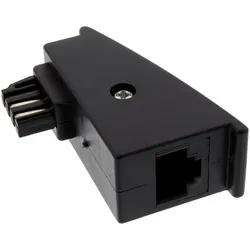
INLINE TAE-F Adapter, TAE-F Stecker auf RJ45 Buchse, 8P2C für FritzboxAnschlüsse und SchnittstellenAnschluss 1RJ45 femaleAnschluss 2RJ45Steckverbinder 1 GeschlechtMännlichSteckverbinder 2 GeschlechtWeiblichLeistungenProduktfarbeSchwarzVerpackungsdatenVerpackungsbreite32 mmVerpackungstiefe54 mmVerpackungshöhe20 mmPaketgewicht11 gLieferumfangMenge pro Packung1 Stück(e)Gewicht und AbmessungenGewicht11 gLogistikdatenVerpackungsvolumen100 cm33,09 €*Versand: 5,85 €Sichere Weiterleitung zum Anbieter
-
Warum druckt der Drucker keine Tinte auf das Papier?
Es gibt mehrere mögliche Gründe, warum der Drucker keine Tinte auf das Papier druckt. Es könnte sein, dass die Tintenpatronen leer oder verstopft sind und ausgetauscht oder gereinigt werden müssen. Es könnte auch ein Problem mit den Druckereinstellungen oder der Verbindung zwischen dem Drucker und dem Computer geben. Es ist ratsam, die Fehlermeldung des Druckers zu überprüfen und gegebenenfalls den technischen Support des Druckerherstellers zu kontaktieren. **
-
Wie kann ich einen Drucker an die Fritzbox anschließen?
Um einen Drucker an die Fritzbox anzuschließen, benötigst du entweder einen Drucker mit WLAN-Funktion oder einen Drucker mit USB-Anschluss. Falls dein Drucker WLAN-fähig ist, kannst du ihn einfach mit dem WLAN-Netzwerk der Fritzbox verbinden. Alternativ kannst du den Drucker über ein USB-Kabel direkt an die Fritzbox anschließen. Anschließend musst du in den Einstellungen der Fritzbox den Drucker als Netzwerkdrucker einrichten. Sobald der Drucker erfolgreich verbunden ist, kannst du von allen Geräten im Netzwerk aus darauf drucken. **
-
Wie verbinde ich meinen WLAN Drucker mit der Fritzbox?
Um deinen WLAN-Drucker mit deiner Fritzbox zu verbinden, musst du sicherstellen, dass dein Drucker WLAN-fähig ist. Gehe dann in die Einstellungen deiner Fritzbox und aktiviere das WLAN. Suche nach verfügbaren Netzwerken auf deinem Drucker und wähle das Netzwerk deiner Fritzbox aus. Gib das Passwort deiner Fritzbox ein, um die Verbindung herzustellen. Überprüfe anschließend, ob der Drucker erfolgreich mit der Fritzbox verbunden ist, indem du eine Testseite druckst. **
-
Kann der Drucker nicht aus der Fritzbox entfernt werden?
Ja, es ist möglich, einen Drucker aus der Fritzbox zu entfernen. Dazu muss man die Einstellungen der Fritzbox aufrufen, den entsprechenden Drucker auswählen und die Option zum Entfernen des Druckers auswählen. Nachdem der Drucker entfernt wurde, ist er nicht mehr mit der Fritzbox verbunden und kann nicht mehr über das Netzwerk gedruckt werden. **
* Alle Preise verstehen sich inklusive der gesetzlichen Mehrwertsteuer und ggf. zuzüglich Versandkosten. Die Angebotsinformationen basieren auf den Angaben des jeweiligen Shops und werden über automatisierte Prozesse aktualisiert. Eine Aktualisierung in Echtzeit findet nicht statt, so dass es im Einzelfall zu Abweichungen kommen kann. ** Hinweis: Teile dieses Inhalts wurden von KI erstellt.