Domain large-format-printer.de kaufen?
Wir ziehen mit dem Projekt
large-format-printer.de um.
Sind Sie am Kauf der Domain
large-format-printer.de interessiert?
domain@kv-gmbh.de · 0541-91531010
Domain large-format-printer.de kaufen?
Wie kann ich meinen Drucker als Standarddrucker festlegen?
Um deinen Drucker als Standarddrucker festzulegen, musst du zuerst auf das Startmenü klicken und dann auf "Einstellungen" gehen. Dort wählst du den Punkt "Geräte" aus und klickst auf "Drucker und Scanner". Unter der Liste der verfügbaren Drucker wählst du deinen gewünschten Standarddrucker aus und klickst auf "Als Standard festlegen". Bestätige deine Auswahl und dein Drucker sollte nun als Standarddrucker festgelegt sein. **
Wie kann ich einen Drucker als Standarddrucker einstellen?
Um einen Drucker als Standarddrucker einzustellen, musst du zuerst auf das Startmenü klicken und dann auf "Einstellungen" gehen. Dort wählst du den Punkt "Geräte" aus und gehst zu "Drucker und Scanner". Hier kannst du den gewünschten Drucker auswählen und ihn als Standarddrucker festlegen. Alternativ kannst du auch über die Systemsteuerung unter "Geräte und Drucker" den Standarddrucker ändern. Stelle sicher, dass der gewünschte Drucker angeschlossen und eingeschaltet ist, damit er als Standarddrucker ausgewählt werden kann. **

Ähnliche Suchbegriffe für Standarddrucker
Top-Angebote
Produkte zum Begriff Standarddrucker:
-
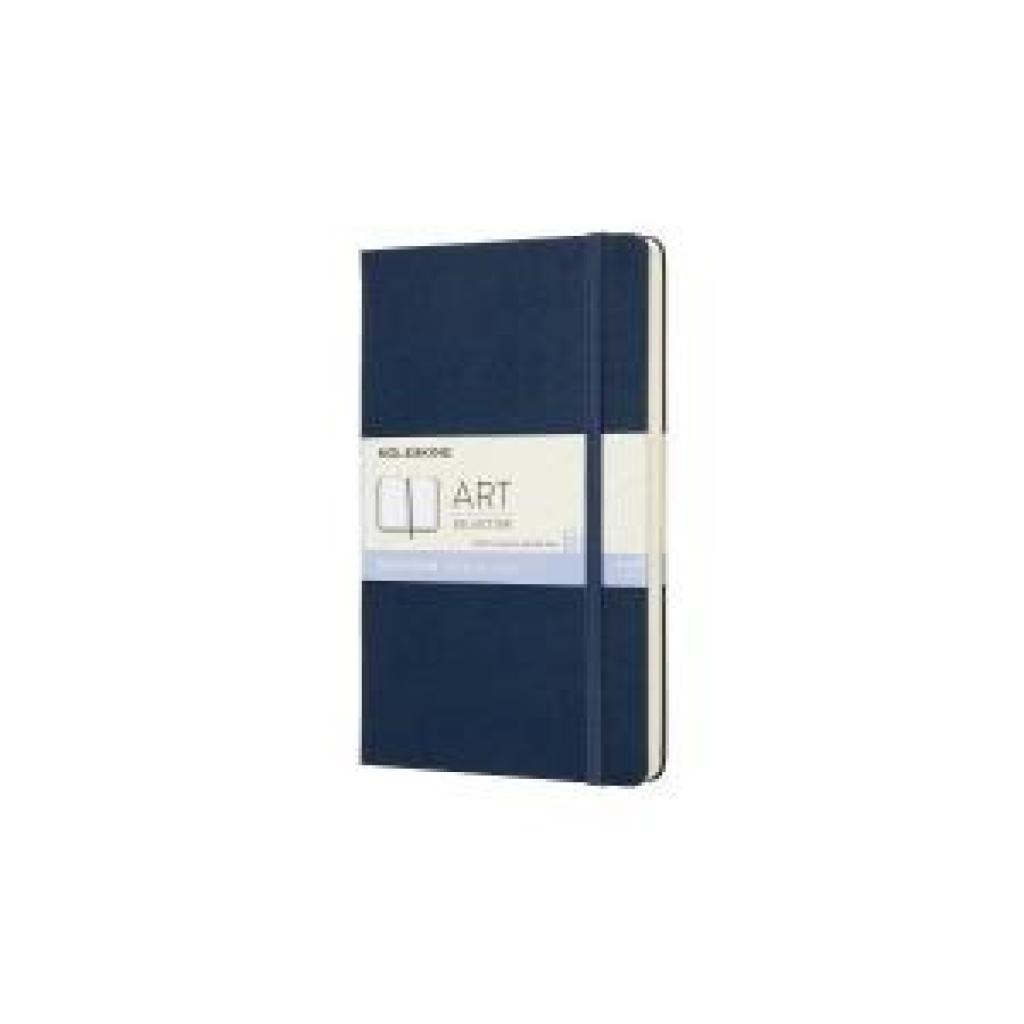
Moleskine Skizzenbuch, Large/A5, 165G-Papier, Hard Cover, SaphirMoleskine Skizzenbuch, Large/A5, 165G-Papier, Hard Cover, Saphir , Die weißen Seiten der Skizzenbücher und -alben der Art-Kollektion laden zum Skizzieren und Zeichnen ein. Nehmen Sie Ihre kreative Komfortzone einfach überall mit hin. Behalten Sie Ihre Kunstwerke allein für sich oder teilen Sie sie mit der ganzen Welt. Eine Vielzahl von Profi-Tools für Künstler regt die Phantasie an und hilft beim Festhalten kreativer Einfälle. - Farbiges Skizzenbuch mit festem Einband - Abgerundete Ecken - Gummiband zum Verschließen - Elfenbeinweißes Moleskine Papier - Passendes Lesezeichenband - Wiederverwendbare Papierbanderole mit bedruckter Rückseite - Liegt flach, öffnet sich um 180° - Die Geschichte von Moleskine steht innen- Papier: 165 g/m², säurefrei, elfenbeinweiß, liniert - "In case of loss"-Hinweis auf dem Deckblatt - Erweiterbare Innentasche hinten - Wiederverwendbare Papierbanderole mit bedruckter Rückseite - Liegt flach, öffnet sich um 180° - Die Geschichte von Moleskine steht innen , > , Erscheinungsjahr: 20180202, Produktform: Notizbuch, Beilage: Hard Cover, Redaktion: Moleskine, Seitenzahl/Blattzahl: 104, Fachschema: Blanko-Buch / Notizbuch~Non Books / Schreibwaren / Notizbuch, Warengruppe: NB/Sonstiges (Adreßbücher, Alben, Blankobooks), Fachkategorie: Schreibwaren (nicht bedruckt), Text Sprache: eng, UNSPSC: 48201030, Warenverzeichnis für die Außenhandelsstatistik: 48201030, Sender’s product category: NONBO, Verlag: Moleskine Germany GmbH, Verlag: Moleskine Germany GmbH, Länge: 215, Breite: 136, Höhe: 17, Gewicht: 352, Produktform: Notizbuch, Genre: Importe, Genre: Importe, Herkunftsland: CHINA, VOLKSREPUBLIK (CN), Katalog: Gesamtkatalog, Katalog: Internationale Lagertitel, Katalog: internationale Titel, Katalog: Lagerartikel, Book on Demand, ausgew. Medienartikel, Relevanz: 0008, Tendenz: +1, Unterkatalog: AK, Unterkatalog: Lagerartikel,24,37 €*Versand: 0,00 €Sichere Weiterleitung zum Anbieter

-
Wie kann man einen Drucker als Standarddrucker festlegen?
Um einen Drucker als Standarddrucker festzulegen, müssen Sie zuerst auf das Startmenü klicken und dann auf "Einstellungen" gehen. Wählen Sie dort "Geräte" und dann "Drucker und Scanner" aus. Unter der Liste der verfügbaren Drucker können Sie den gewünschten Drucker auswählen und dann auf "Als Standard festlegen" klicken. Bestätigen Sie die Auswahl und der ausgewählte Drucker wird nun als Standarddrucker für Ihr System festgelegt. **
-
Wie kann ich einen Drucker als Standarddrucker festlegen?
Um einen Drucker als Standarddrucker festzulegen, musst du zuerst die Einstellungen deines Betriebssystems öffnen. Dort findest du die Option "Geräte" oder "Drucker und Scanner". Klicke auf den gewünschten Drucker und wähle die Option "Als Standard festlegen". Bestätige die Auswahl und dein Drucker sollte nun als Standarddrucker eingestellt sein. Falls du weitere Hilfe benötigst, kannst du auch die Bedienungsanleitung deines Druckers oder die Support-Website des Herstellers konsultieren. **
-
Welcher Drucker ist der Standarddrucker für das Büro?
Es gibt keinen einheitlichen Standarddrucker für Büros, da die Anforderungen und Bedürfnisse von Büros unterschiedlich sind. In der Regel werden jedoch Laserdrucker aufgrund ihrer schnellen Druckgeschwindigkeit und hohen Druckqualität häufig in Büroumgebungen eingesetzt. Beliebte Marken für Bürodrucker sind zum Beispiel HP, Brother und Epson. **
-
Was bedeutet Standarddrucker?
Was bedeutet Standarddrucker? Ein Standarddrucker ist der Drucker, der standardmäßig für den Druck von Dokumenten und Dateien auf einem Computer oder Netzwerk ausgewählt ist. Dies bedeutet, dass alle Druckaufträge automatisch an diesen Drucker gesendet werden, es sei denn, der Benutzer wählt explizit einen anderen Drucker aus. Der Standarddrucker kann je nach den Einstellungen des Benutzers oder des IT-Administrators festgelegt werden und kann ein lokaler Drucker oder ein Netzwerkdrucker sein. Die Auswahl eines Standarddruckers erleichtert die Verwendung und den Zugriff auf Druckfunktionen und -dienste und kann die Effizienz bei der Verwendung von Druckern verbessern. **


Wie lege ich einen Drucker als Standarddrucker fest Windows 10?
Um einen Drucker als Standarddrucker unter Windows 10 festzulegen, musst du zuerst das Startmenü öffnen und zu den Einstellungen gehen. Dort wählst du "Geräte" aus und dann "Drucker und Scanner". Unter der Liste der verfügbaren Drucker wählst du den gewünschten Standarddrucker aus und klickst auf "Als Standard festlegen". Bestätige die Auswahl, und dein ausgewählter Drucker wird nun als Standarddrucker für deinen Computer festgelegt. **
Wie kann ich einen Drucker als Standarddrucker einstellen Stichwortartige Antwort?
Um einen Drucker als Standarddrucker einzustellen, gehe zu den Einstellungen deines Computers. Suche nach dem Menüpunkt "Geräte" oder "Drucker und Scanner". Dort kannst du den gewünschten Drucker auswählen und ihn als Standarddrucker festlegen. Klicke auf "Als Standard festlegen" oder eine ähnliche Option, um die Änderung zu bestätigen. Stelle sicher, dass der ausgewählte Drucker angeschlossen und eingeschaltet ist, damit er ordnungsgemäß funktioniert. **
Top-Angebote
Produkte zum Begriff Standarddrucker:
-
Moleskine Skizzenbuch, Large/A5, 165G-Papier, Hard Cover, SaphirMoleskine Skizzenbuch, Large/A5, 165G-Papier, Hard Cover, Saphir , Die weißen Seiten der Skizzenbücher und -alben der Art-Kollektion laden zum Skizzieren und Zeichnen ein. Nehmen Sie Ihre kreative Komfortzone einfach überall mit hin. Behalten Sie Ihre Kunstwerke allein für sich oder teilen Sie sie mit der ganzen Welt. Eine Vielzahl von Profi-Tools für Künstler regt die Phantasie an und hilft beim Festhalten kreativer Einfälle. - Farbiges Skizzenbuch mit festem Einband - Abgerundete Ecken - Gummiband zum Verschließen - Elfenbeinweißes Moleskine Papier - Passendes Lesezeichenband - Wiederverwendbare Papierbanderole mit bedruckter Rückseite - Liegt flach, öffnet sich um 180° - Die Geschichte von Moleskine steht innen- Papier: 165 g/m², säurefrei, elfenbeinweiß, liniert - "In case of loss"-Hinweis auf dem Deckblatt - Erweiterbare Innentasche hinten - Wiederverwendbare Papierbanderole mit bedruckter Rückseite - Liegt flach, öffnet sich um 180° - Die Geschichte von Moleskine steht innen , > , Erscheinungsjahr: 20180202, Produktform: Notizbuch, Beilage: Hard Cover, Redaktion: Moleskine, Seitenzahl/Blattzahl: 104, Fachschema: Blanko-Buch / Notizbuch~Non Books / Schreibwaren / Notizbuch, Warengruppe: NB/Sonstiges (Adreßbücher, Alben, Blankobooks), Fachkategorie: Schreibwaren (nicht bedruckt), Text Sprache: eng, UNSPSC: 48201030, Warenverzeichnis für die Außenhandelsstatistik: 48201030, Sender’s product category: NONBO, Verlag: Moleskine Germany GmbH, Verlag: Moleskine Germany GmbH, Länge: 215, Breite: 136, Höhe: 17, Gewicht: 352, Produktform: Notizbuch, Genre: Importe, Genre: Importe, Herkunftsland: CHINA, VOLKSREPUBLIK (CN), Katalog: Gesamtkatalog, Katalog: Internationale Lagertitel, Katalog: internationale Titel, Katalog: Lagerartikel, Book on Demand, ausgew. Medienartikel, Relevanz: 0008, Tendenz: +1, Unterkatalog: AK, Unterkatalog: Lagerartikel,24,37 €*Versand: 0,00 €Sichere Weiterleitung zum Anbieter
-
Wie kann ich meinen Drucker als Standarddrucker festlegen?
Um deinen Drucker als Standarddrucker festzulegen, musst du zuerst auf das Startmenü klicken und dann auf "Einstellungen" gehen. Dort wählst du den Punkt "Geräte" aus und klickst auf "Drucker und Scanner". Unter der Liste der verfügbaren Drucker wählst du deinen gewünschten Standarddrucker aus und klickst auf "Als Standard festlegen". Bestätige deine Auswahl und dein Drucker sollte nun als Standarddrucker festgelegt sein. **
-
Wie kann ich einen Drucker als Standarddrucker einstellen?
Um einen Drucker als Standarddrucker einzustellen, musst du zuerst auf das Startmenü klicken und dann auf "Einstellungen" gehen. Dort wählst du den Punkt "Geräte" aus und gehst zu "Drucker und Scanner". Hier kannst du den gewünschten Drucker auswählen und ihn als Standarddrucker festlegen. Alternativ kannst du auch über die Systemsteuerung unter "Geräte und Drucker" den Standarddrucker ändern. Stelle sicher, dass der gewünschte Drucker angeschlossen und eingeschaltet ist, damit er als Standarddrucker ausgewählt werden kann. **
-
Wie kann man einen Drucker als Standarddrucker festlegen?
Um einen Drucker als Standarddrucker festzulegen, müssen Sie zuerst auf das Startmenü klicken und dann auf "Einstellungen" gehen. Wählen Sie dort "Geräte" und dann "Drucker und Scanner" aus. Unter der Liste der verfügbaren Drucker können Sie den gewünschten Drucker auswählen und dann auf "Als Standard festlegen" klicken. Bestätigen Sie die Auswahl und der ausgewählte Drucker wird nun als Standarddrucker für Ihr System festgelegt. **
-
Wie kann ich einen Drucker als Standarddrucker festlegen?
Um einen Drucker als Standarddrucker festzulegen, musst du zuerst die Einstellungen deines Betriebssystems öffnen. Dort findest du die Option "Geräte" oder "Drucker und Scanner". Klicke auf den gewünschten Drucker und wähle die Option "Als Standard festlegen". Bestätige die Auswahl und dein Drucker sollte nun als Standarddrucker eingestellt sein. Falls du weitere Hilfe benötigst, kannst du auch die Bedienungsanleitung deines Druckers oder die Support-Website des Herstellers konsultieren. **
Ähnliche Suchbegriffe für Standarddrucker
-
Welcher Drucker ist der Standarddrucker für das Büro?
Es gibt keinen einheitlichen Standarddrucker für Büros, da die Anforderungen und Bedürfnisse von Büros unterschiedlich sind. In der Regel werden jedoch Laserdrucker aufgrund ihrer schnellen Druckgeschwindigkeit und hohen Druckqualität häufig in Büroumgebungen eingesetzt. Beliebte Marken für Bürodrucker sind zum Beispiel HP, Brother und Epson. **
-
Was bedeutet Standarddrucker?
Was bedeutet Standarddrucker? Ein Standarddrucker ist der Drucker, der standardmäßig für den Druck von Dokumenten und Dateien auf einem Computer oder Netzwerk ausgewählt ist. Dies bedeutet, dass alle Druckaufträge automatisch an diesen Drucker gesendet werden, es sei denn, der Benutzer wählt explizit einen anderen Drucker aus. Der Standarddrucker kann je nach den Einstellungen des Benutzers oder des IT-Administrators festgelegt werden und kann ein lokaler Drucker oder ein Netzwerkdrucker sein. Die Auswahl eines Standarddruckers erleichtert die Verwendung und den Zugriff auf Druckfunktionen und -dienste und kann die Effizienz bei der Verwendung von Druckern verbessern. **
-
Wie lege ich einen Drucker als Standarddrucker fest Windows 10?
Um einen Drucker als Standarddrucker unter Windows 10 festzulegen, musst du zuerst das Startmenü öffnen und zu den Einstellungen gehen. Dort wählst du "Geräte" aus und dann "Drucker und Scanner". Unter der Liste der verfügbaren Drucker wählst du den gewünschten Standarddrucker aus und klickst auf "Als Standard festlegen". Bestätige die Auswahl, und dein ausgewählter Drucker wird nun als Standarddrucker für deinen Computer festgelegt. **
-
Wie kann ich einen Drucker als Standarddrucker einstellen Stichwortartige Antwort?
Um einen Drucker als Standarddrucker einzustellen, gehe zu den Einstellungen deines Computers. Suche nach dem Menüpunkt "Geräte" oder "Drucker und Scanner". Dort kannst du den gewünschten Drucker auswählen und ihn als Standarddrucker festlegen. Klicke auf "Als Standard festlegen" oder eine ähnliche Option, um die Änderung zu bestätigen. Stelle sicher, dass der ausgewählte Drucker angeschlossen und eingeschaltet ist, damit er ordnungsgemäß funktioniert. **
* Alle Preise verstehen sich inklusive der gesetzlichen Mehrwertsteuer und ggf. zuzüglich Versandkosten. Die Angebotsinformationen basieren auf den Angaben des jeweiligen Shops und werden über automatisierte Prozesse aktualisiert. Eine Aktualisierung in Echtzeit findet nicht statt, so dass es im Einzelfall zu Abweichungen kommen kann. ** Hinweis: Teile dieses Inhalts wurden von KI erstellt.